 Gelios CMSСПРАВОЧНЫЙ ЦЕНТР
Ретрансляторы
На этой странице
Назначение модуляДоступные протоколы ретрансляцииОсновная таблицаДействия с ретрансляторамиСоздание ретранслятораФильтр и выбор объектовСтатистикаТекущая ретрансляция и исторические данныеЗадачи передачи исторических данныхПоследовательность создания рабочего ретранслятораНазначение модуля
Ретранслятор - это настройка, с помощью которой данные выбранных объектов мониторинга передаются из системы Gelios на внешний сервер или в другую принимающую систему. Ретрансляция используется, когда необходимо дублировать навигационные сообщения, параметры объектов или связанные данные на сторонний ресурс.
Модуль Ретрансляторы в Gelios CMS предназначен для создания, редактирования, запуска, остановки и удаления ретрансляторов. В карточке ретранслятора задаются владелец, протокол передачи, адрес сервера, порт, дополнительные идентификаторы и перечень объектов, данные которых должны передаваться.
Протокол ретрансляции - это формат, в котором Gelios будет передавать данные принимающей стороне. Объект или объекты, выбранные для ретрансляции, должны быть созданы на принимающей стороне с аналогичным протоколом.
Доступные протоколы ретрансляции
В текущей версии Gelios CMS данные можно ретранслировать в следующих протоколах:
3PLT
ApiBG
Arnavi v4
EGTS
EGTS Glosav
EGTS (no Auth.)
EGTS (No Confirm)
Galileo
GPSLog
Granit V3
Granit V6
NIS
Parkomatica
ScoutOpen
Statt
Veroo
Wialon IPS 2.0
WialonRetranslator
Yandex
АСУ ГПТ
АСУ ОДС
СМА БРД
Набор полей в карточке ретранслятора зависит от выбранного протокола. Для одних протоколов достаточно имени и признака активности, для других дополнительно используются сервер, порт, логин и пароль, ключ, SSL, идентификатор компании, идентификатор т. л. или настройка добавления датчиков.
Основная таблица
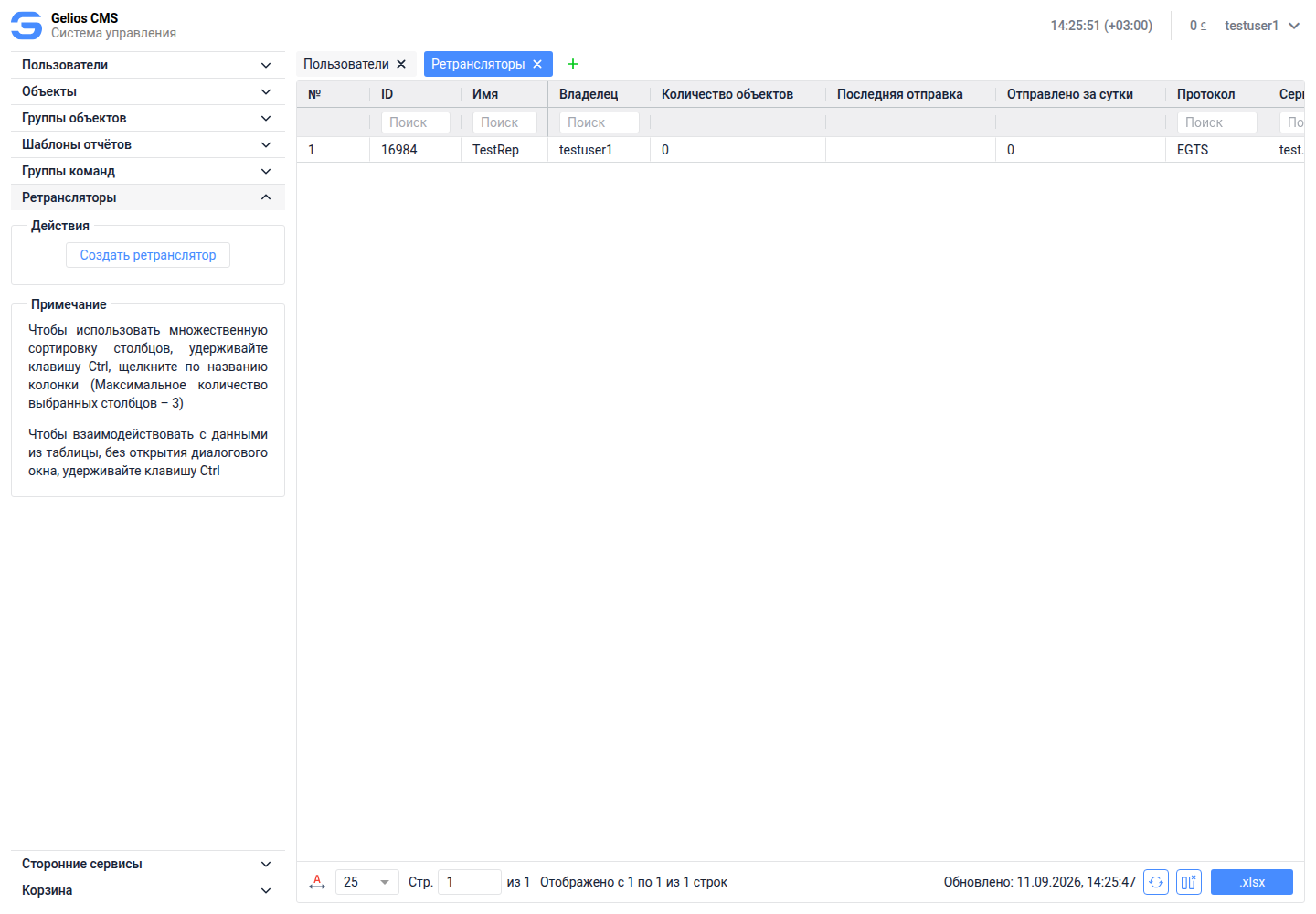
Основная таблица раздела Ретрансляторы содержит все ретрансляторы, доступные текущей учетной записи. Для быстрого поиска используются фильтры в строке под заголовками колонок. Пользователь может ввести значение в поле поиска нужной колонки, и таблица отобразит только строки, соответствующие введенному условию.
Таблица поддерживает общие механизмы работы с данными: сортировку, множественную сортировку, настройку отображаемых колонок, обновление данных, переход по страницам и выгрузку списка в файл .xlsx.
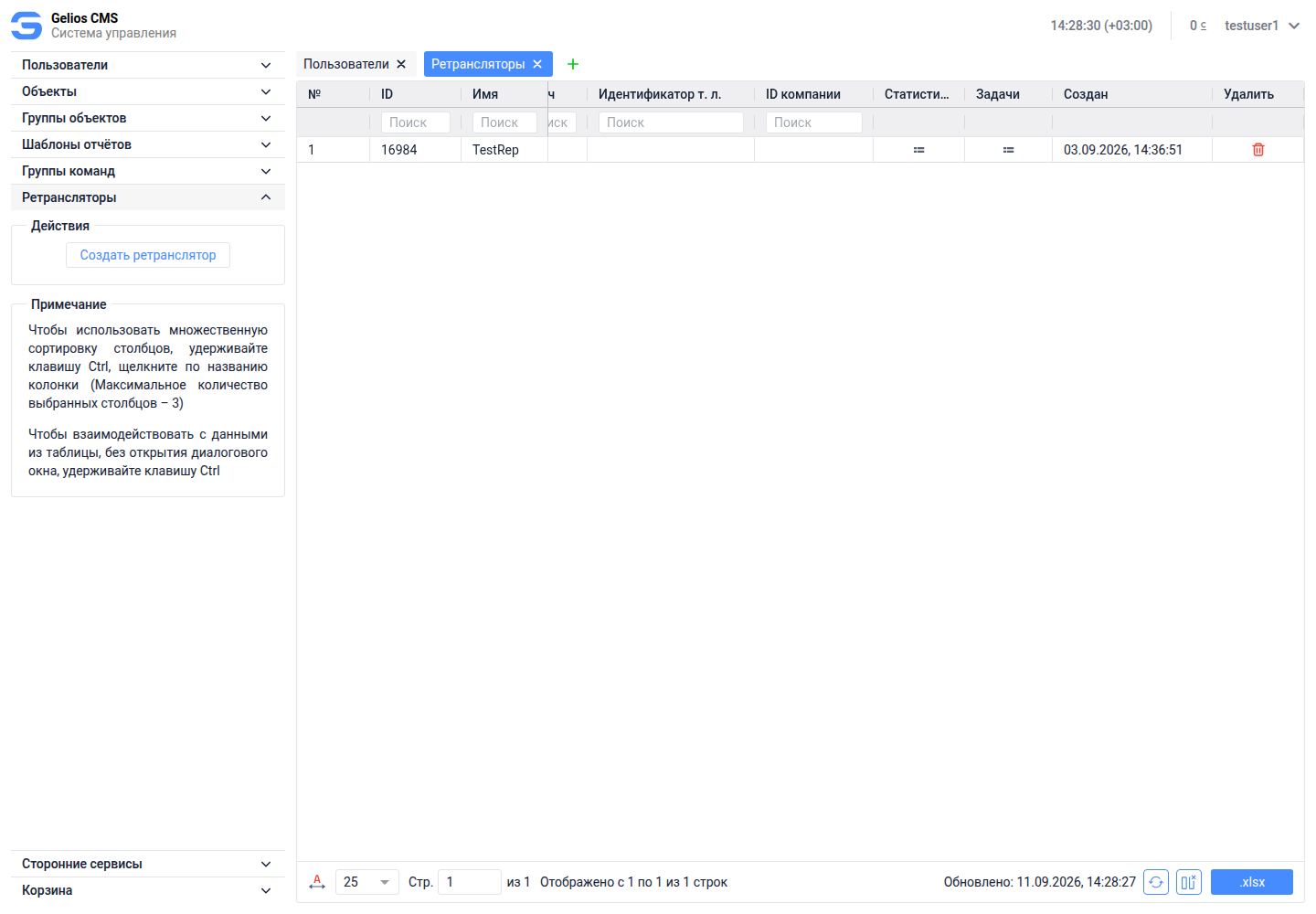
В таблице используются следующие колонки:
| Колонка | Что означает |
|---|---|
| № | Порядковый номер строки в текущем отображении таблицы. |
| ID | Внутренний идентификатор ретранслятора в Gelios CMS. |
| Имя | Произвольное имя ретранслятора для отображения в общем списке созданных ретрансляторов. |
| Владелец | Учетная запись, которой принадлежит ретранслятор. Владелец имеет полный уровень прав на данный ретранслятор. |
| Количество объектов | Число объектов, выбранных для ретрансляции через данный ретранслятор. |
| Последняя отправка | Дата и время последней передачи данных по ретранслятору. |
| Отправлено за сутки | Количество сообщений, переданных за текущие сутки. |
| Протокол | Протокол, используемый для ретрансляции данных. |
| Сервер | IP-адрес или доменное имя ресурса, на который производится ретрансляция данных. |
| Порт | Сетевой порт принимающей стороны. |
| Статус | Текущее состояние ретранслятора: включен или выключен. |
| Запустить/ Остановить | Действие для включения или остановки работы ретранслятора из основной таблицы. |
| Ключ | Уникальный ключ, необходимый для ретрансляции данных, если он требуется выбранным протоколом или принимающей стороной. |
| Идентификатор т. л. | Идентификатор торгового лица, если это поле требуется выбранным протоколом передачи данных. |
| ID компании | Идентификатор компании, если это поле требуется выбранным протоколом передачи данных. |
| Статистика | Действие для просмотра подробной статистики отправки и подтверждения приема данных. |
| Задачи | Действие для создания и просмотра задач передачи исторических данных за выбранный предыдущий временной интервал. |
| Создан | Дата и время создания ретранслятора. |
| Удалить | Действие для удаления ретранслятора из системы. |
Часть колонок может находиться правее первого экрана таблицы. Для просмотра таких данных используется горизонтальная прокрутка таблицы.
Действия с ретрансляторами
В боковой панели раздела находится блок Действия. Через него пользователь создает новый ретранслятор. Существующие ретрансляторы открываются для редактирования из строки таблицы: пользователь выбирает нужную запись и открывает ее карточку.
Основные операции раздела:
Создание - добавление нового ретранслятора с параметрами принимающей стороны и перечнем объектов.
Редактирование свойств - изменение владельца, протокола, имени, сервера, порта, статуса и состава объектов.
Запуск - включение ретранслятора для передачи данных.
Остановка - прекращение передачи данных по выбранному ретранслятору.
Просмотр статистики - проверка количества переданных сообщений и связанных показателей.
Создание задач - передача исторических данных за выбранный временной интервал.
Удаление - исключение ретранслятора из списка.
Создание ретранслятора
Для создания ретранслятора используется действие Создать ретранслятор в боковой панели раздела. После нажатия открывается карточка Создать ретранслятор.
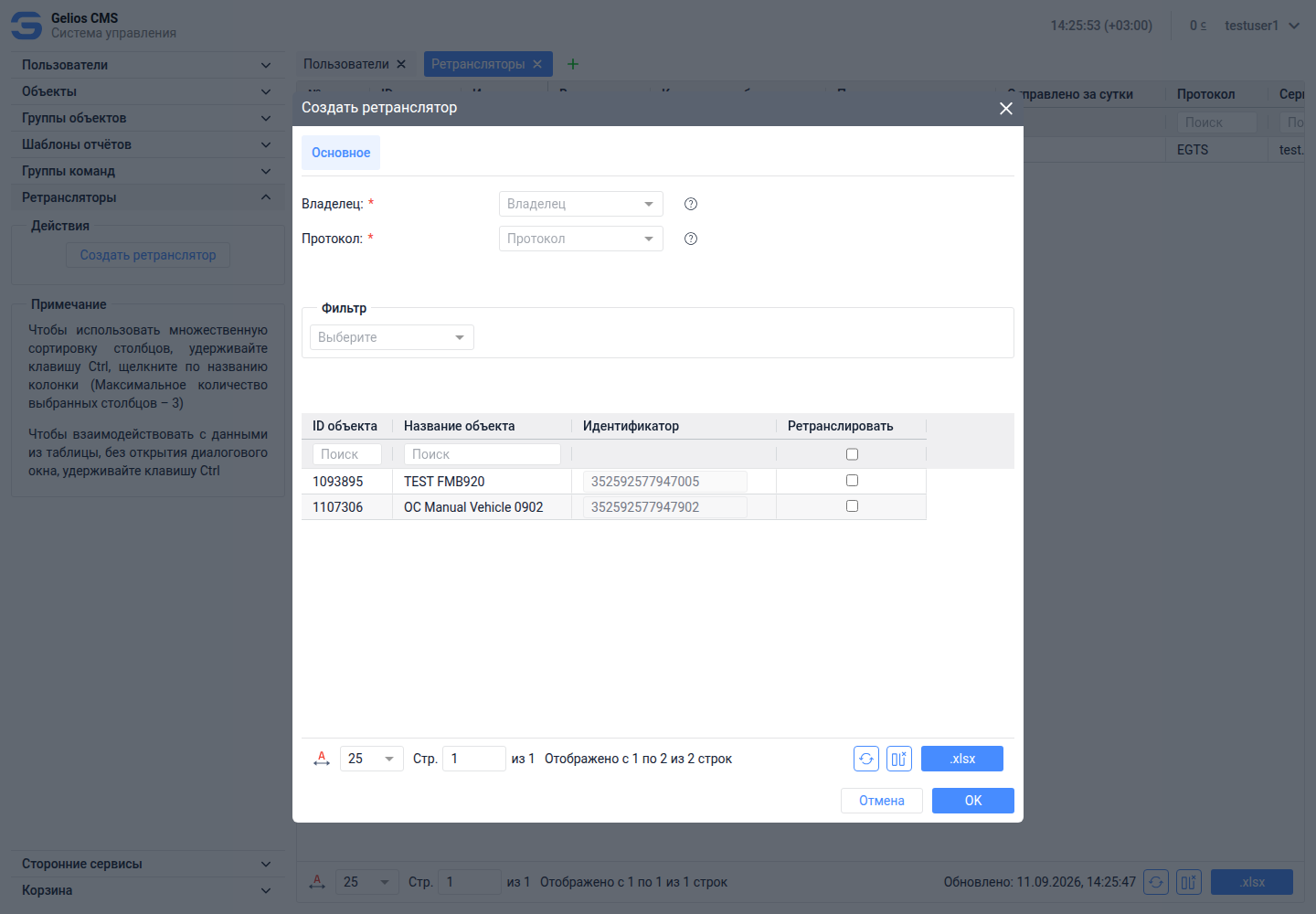
На вкладке Основное сначала заполняются обязательные поля:
Владелец - владелец ретранслятора. Владелец всегда имеет полный уровень прав на данный ретранслятор.
Протокол - используемый протокол для ретрансляции данных. Объекты, выбранные для ретрансляции, должны создаваться на принимающей стороне с аналогичным протоколом.
После выбора протокола в форме отображаются дополнительные поля настроек ретранслятора. Набор полей может зависеть от выбранного протокола и требований принимающей стороны.
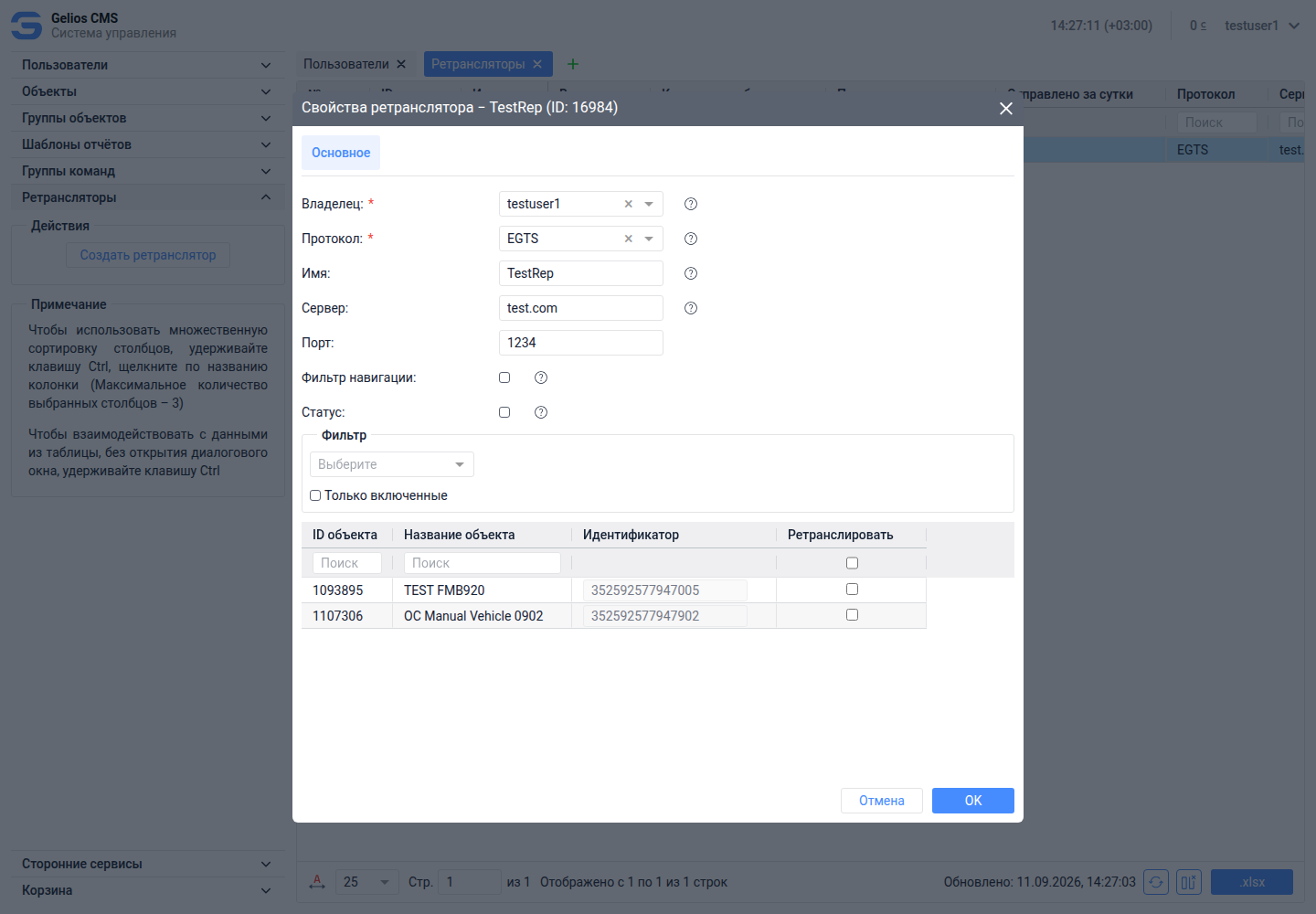
Основные поля карточки:
| Поле | Описание |
|---|---|
| Имя | произвольное имя ретранслятора для отображения в общем списке созданных ретрансляторов. |
| Сервер | IP-адрес или доменное имя ресурса, на который будет производиться ретрансляция данных. |
| Порт | порт принимающего сервера. |
| Фильтр навигации | включает использование фильтров из настроек детектора поездок при ретрансляции данных для навигационных параметров. |
| Статус | состояние ретранслятора при сохранении карточки: включен или выключен. |
| Ключ | уникальный ключ, который необходим для ретрансляции данных, если он предусмотрен настройками протокола. |
| ID компании | идентификатор компании. Поле появляется только если это требуется для настройки выбранного протокола передачи данных. |
| Идентификатор т. л. | идентификатор торгового лица. Поле появляется только если это требуется для настройки выбранного протокола передачи данных. |
| Добавить датчики | включает добавление рассчитанных значений датчиков при отправке данных. Поле доступно только для протоколов, в настройках которых предусмотрена передача датчиков; в интерфейсе оно появляется после выбора такого протокола. Для Wialon-совместимых протоколов, например Wialon IPS 2.0 и WialonRetranslator, наличие этой настройки нужно проверять в карточке после выбора протокола. |
На примере протокола EGTS форма показывает поля Имя, Сервер, Порт, Фильтр навигации и Статус. Это показывает основную особенность модуля: пользователь сначала выбирает протокол, а затем заполняет только те параметры, которые нужны принимающей стороне для данного формата передачи.
Фильтр и выбор объектов
В нижней части карточки находится блок Фильтр и таблица объектов. Они определяют, какие объекты будут участвовать в ретрансляции.
Фильтр используется для отбора объектов в таблице. В выпадающем списке фильтра выбирается группа объектов, после чего таблица показывает объекты этой группы. Если фильтр не выбран, пользователь работает с общим списком объектов, доступных ему по правам. В форме также доступен флажок Только включенные: он оставляет в таблице только те объекты, которые уже добавлены в текущий ретранслятор флажком Ретранслировать.
В таблице объектов используются следующие колонки:
| Колонка | Что означает |
|---|---|
| ID объекта | Внутренний идентификатор объекта в Gelios CMS. |
| Название объекта | Имя объекта мониторинга. |
| Идентификатор | Идентификатор устройства или объекта, используемый при передаче данных во внешнюю систему. |
| Ретранслировать | Флажок включения объекта в текущий ретранслятор. |
Чтобы добавить объект в ретранслятор, пользователь находит его в таблице и устанавливает флажок Ретранслировать. Если флажок не установлен, данные этого объекта по выбранному ретранслятору передаваться не будут.
После установки флажка Ретранслировать для объекта становится доступным поле Идентификатор. В нем можно задать идентификатор, под которым данные объекта будут передаваться во внешнюю систему. По умолчанию в поле подставляется исходный идентификатор объекта или устройства, но при необходимости его можно изменить в соответствии с требованиями принимающей стороны. Значение должно совпадать с тем, как этот объект заведен на принимающем сервере: если идентификатор отличается, данные могут отправляться, но не привязываться к нужному объекту на стороне получателя.
Статистика
Колонка Статистика открывает подробную статистику работы ретранслятора. В окне статистики данные представлены по датам, а в колонке Отправлено отображаются две цветовые величины.
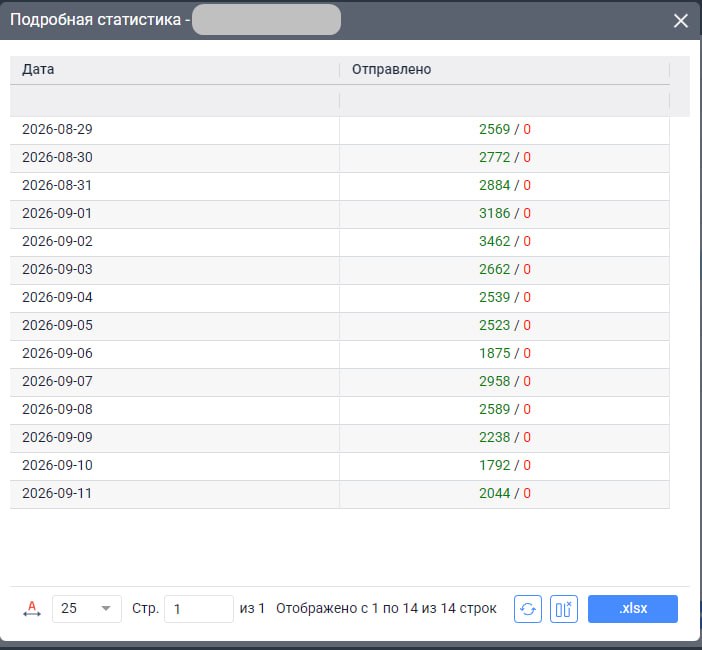
Зеленые цифры показывают количество сообщений, которые были отправлены и по которым получено подтверждение о приеме от принимающего сервера. Красные цифры показывают количество сообщений, которые были отправлены, но подтверждение от сервера не было получено. При этом отсутствие подтверждения не означает, что данные гарантированно не поступили: данные могли быть отправлены, но сервер не вернул подтверждение приема.
Текущая ретрансляция и исторические данные
В обычном режиме ретранслятор передает текущие сообщения объектов после сохранения и запуска настройки. Такая передача контролируется по статусу ретранслятора, времени последней отправки,
количеству сообщений за сутки и статистике.
Задачи передачи исторических данных
Колонка Задачи открывает модуль передачи исторических данных по выбранному ретранслятору. Он используется, когда нужно передать во внешнюю систему сообщения за предыдущий временной интервал: например, после первичной настройки ретранслятора, после временного отключения передачи или при необходимости повторно отправить архив данных за конкретный период.
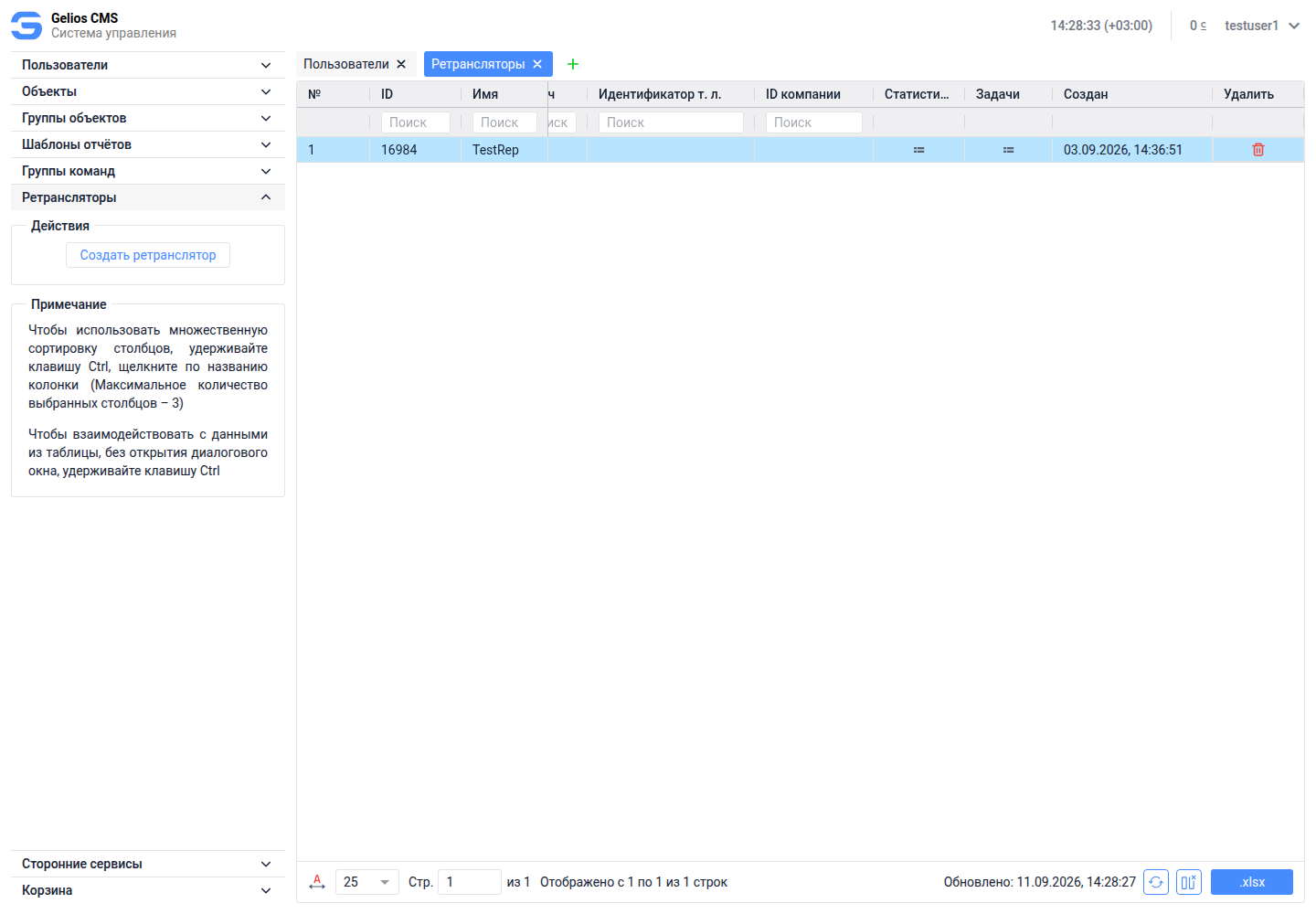
В окне Задачи отображается таблица ранее созданных задач. В таблице используются следующие колонки:
ID - внутренний идентификатор задачи.
Имя - название задачи, заданное пользователем.
ID объекта - идентификатор объекта, по которому выполняется передача исторических данных.
Название объекта - имя объекта мониторинга.
Описание - дополнительное пояснение к задаче.
Период с - начало временного интервала, за который будут переданы данные.
Период по - окончание временного интервала, за который будут переданы данные.
Время начала - дата и время фактического запуска задачи.
Время окончания - дата и время завершения задачи.
Прогресс - состояние выполнения задачи.
Количество сообщений - число сообщений, обработанных или переданных в рамках задачи.
Удалить - действие для удаления задачи из списка.
Для создания задачи используется кнопка Создать в нижней части окна Задачи. После нажатия открывается форма создания.
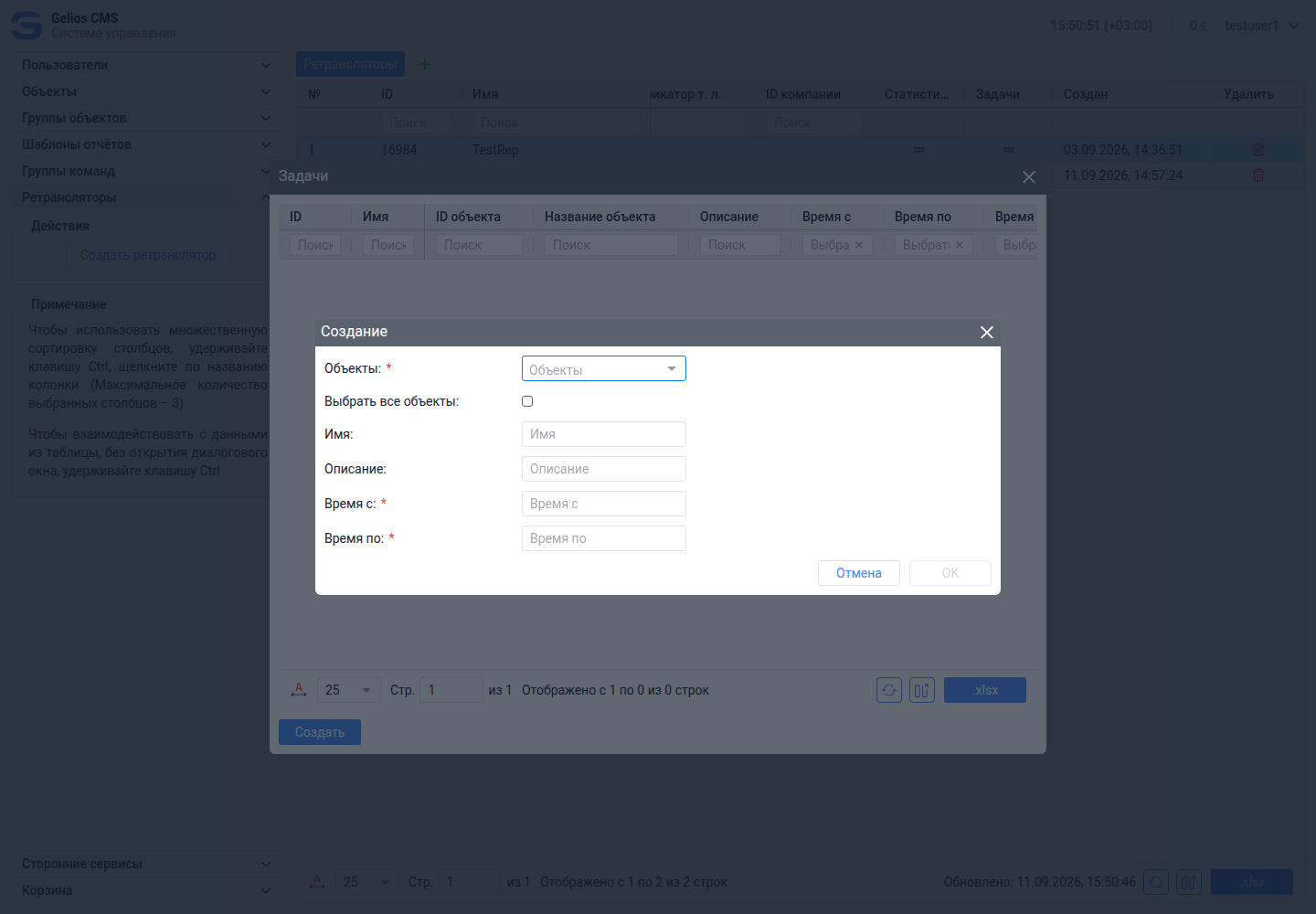
В форме создания задачи заполняются следующие поля:
Объекты - выбор одного или нескольких объектов ретранслятора, по которым нужно передать исторические данные.
Все объекты - флажок для создания задачи сразу по всем объектам, добавленным в данный ретранслятор.
Имя - произвольное название задачи. Поле удобно использовать для краткого описания цели, например Передача истории за 10.09.
Описание - дополнительный комментарий к задаче. В описании можно указать причину повторной передачи или период, который восстанавливается.
Период с - начало временного интервала, за который система должна взять исторические сообщения.
Период по - окончание временного интервала, за который система должна взять исторические сообщения.
Если флажок Все объекты не установлен, пользователь выбирает конкретные объекты в поле Объекты. В этом случае исторические данные будут отправляться только по выбранным объектам. Если флажок Все объекты установлен, поле выбора объектов отключается, а задача создается для всех объектов, которые включены в данный ретранслятор.
Порядок передачи исторических данных:
1. Открыть раздел Ретрансляторы.
2. В строке нужного ретранслятора нажать действие Задачи.
3. В открывшемся окне нажать Создать.
4. Выбрать один или несколько объектов в поле Объекты либо установить флажок Все объекты.
5. При необходимости заполнить Имя и Описание задачи.
6. Указать Период с и Период по.
7. Нажать OK для создания задачи.
8. Контролировать выполнение в таблице задач по колонкам Прогресс, Время начала, Время окончания и Количество сообщений.
Последовательность создания рабочего ретранслятора
Для самостоятельного создания ретранслятора пользователь выполняет следующие действия:
1. Открывает раздел Ретрансляторы в Gelios CMS.
2. В блоке Действия нажимает Создать ретранслятор.
3. На вкладке Основное выбирает Владельца.
4. Выбирает Протокол ретрансляции.
5. Заполняет Имя ретранслятора.
6. Указывает Сервер и Порт принимающей стороны.
7. При необходимости заполняет Ключ, ID компании, Идентификатор т. л. и другие протокольные параметры.
8. При необходимости включает Фильтр навигации или Добавить датчики.
9. В таблице объектов выбирает объекты, данные которых нужно передавать, и устанавливает флажок Ретранслировать.
10. При необходимости изменяет Идентификатор, под которым объект будет передаваться во внешнюю систему.
11. Устанавливает нужный Статус ретранслятора.
12. Нажимает OK для сохранения.
13. Проверяет созданный ретранслятор в основной таблице.
14. При необходимости запускает ретранслятор через колонку Запустить/Остановить.
15. Контролирует работу через колонки Последняя отправка, Отправлено за сутки и Статистика.
16. При необходимости открывает Задачи, выбирает объекты или флажок Все объекты, задает Период с и Период по, затем создает задачу передачи исторических данных.
Раздел Ретрансляторы обеспечивает передачу данных объектов из Gelios во внешние системы. Пользователь должен понимать четыре основные сущности раздела: параметры подключения как адрес, порт и протокол принимающей стороны; перечень объектов как набор источников данных; идентификаторы ретрансляции как коды, под которыми объекты будут передаваться на внешний сервер; и контроль работы как проверку статуса, последней отправки, отправленных сообщений и статистики после запуска ретранслятора.