 Gelios CMSСПРАВОЧНЫЙ ЦЕНТР
Общие настройки
На этой странице
Назначение разделаМеню пользователяАктивные сеансыНастройки пользователяИмпорт/ЭкспортТема и язык интерфейсаДокументация по APIТехническая поддержкаРабочие вкладки открытых модулейВерхняя панель таблицыНижняя панель таблицыВыгрузка в XLSXФильтр колонокОбновление данныхКоличество элементов на страницеАвтоподбор ширины столбцовНазначение раздела
Общие настройки Gelios CMS объединяют элементы, которые используются в разных модулях системы: меню пользователя в правом верхнем углу, рабочие вкладки открытых модулей, верхнюю панель таблицы и нижнюю панель таблицы. Эти элементы относятся к управлению рабочей сессией, персональными настройками, импорту данных, теме и языку интерфейса, справочной документации, технической поддержке, переключению между открытыми рабочими областями и отображению табличных данных.
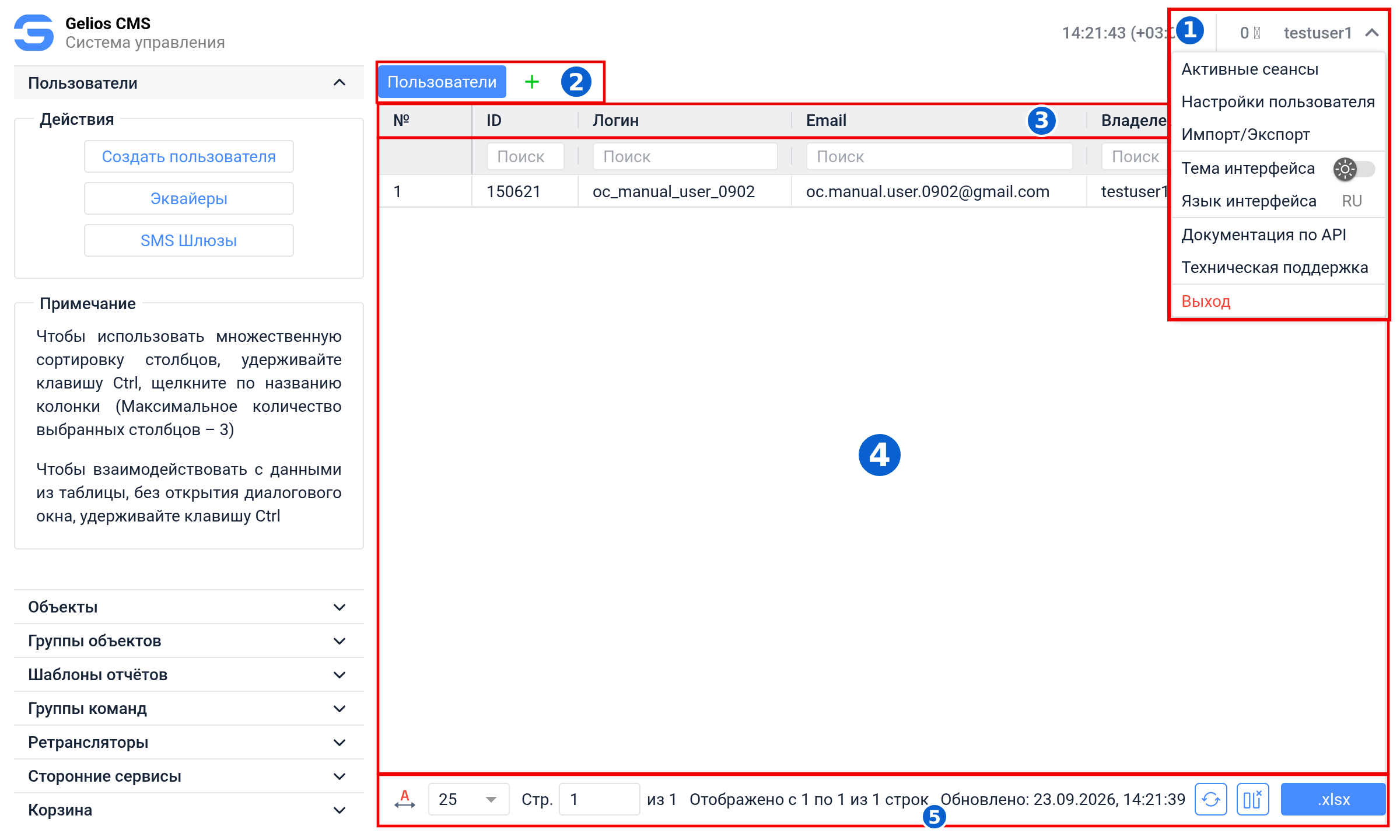
На обзорном скриншоте отмечены основные зоны, которые описаны в этом разделе:
1. Меню пользователя.
2. Рабочие вкладки открытых модулей.
3. Верхняя панель таблицы.
4. Рабочая область выбранного модуля.
5. Нижняя панель таблицы.
Меню пользователя
В правом верхнем углу интерфейса расположено меню пользователя. В нём доступны общие функции CMS: активные сеансы, настройки пользователя, импорт и экспорт, тема интерфейса, язык интерфейса, документация по API, техническая поддержка и выход из системы.
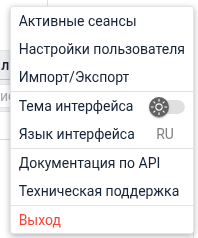
| Пункт меню | Назначение |
|---|---|
| Активные сеансы | Открывает окно просмотра рабочих сессий текущей учетной записи или сессий, доступных текущему пользователю. |
| Настройки пользователя | Открывает персональные настройки текущей учетной записи и интерфейса. |
| Импорт/Экспорт | В текущей версии содержит переход к модулю Импорт из Wialon . |
| Тема интерфейса | Переключает интерфейс Gelios CMS между светлой и тёмной темой. |
| Язык интерфейса | Открывает список доступных языков интерфейса. |
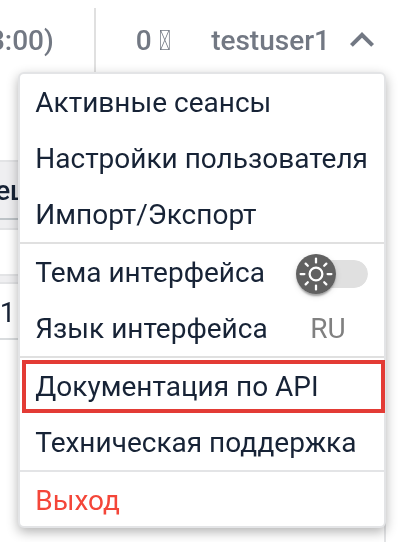
| Документация по API | Открывает справочную документацию Gelios API. |
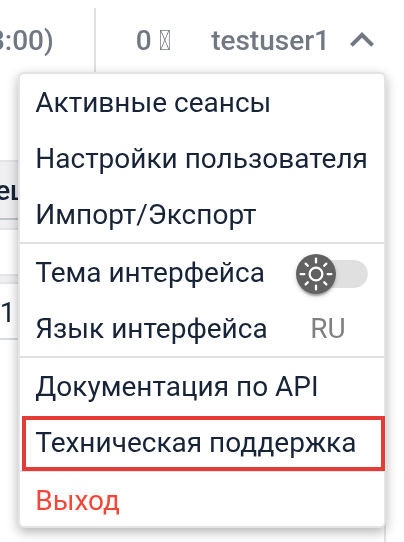
| Техническая поддержка | Открывает канал связи со службой поддержки Gelios в Telegram. |
| Выход | Завершает работу текущей учетной записи в CMS. |
Активные сеансы
Пункт Активные сеансы открывает окно информации о рабочих сессиях текущей учетной записи или сессиях, доступных текущему пользователю. В окне отображается, с какого IP-адреса был выполнен вход, какой адрес CMS использовался, каким способом прошла авторизация, когда была создана сессия, с какого устройства выполнялась работа и когда сессия обновлялась в последний раз.
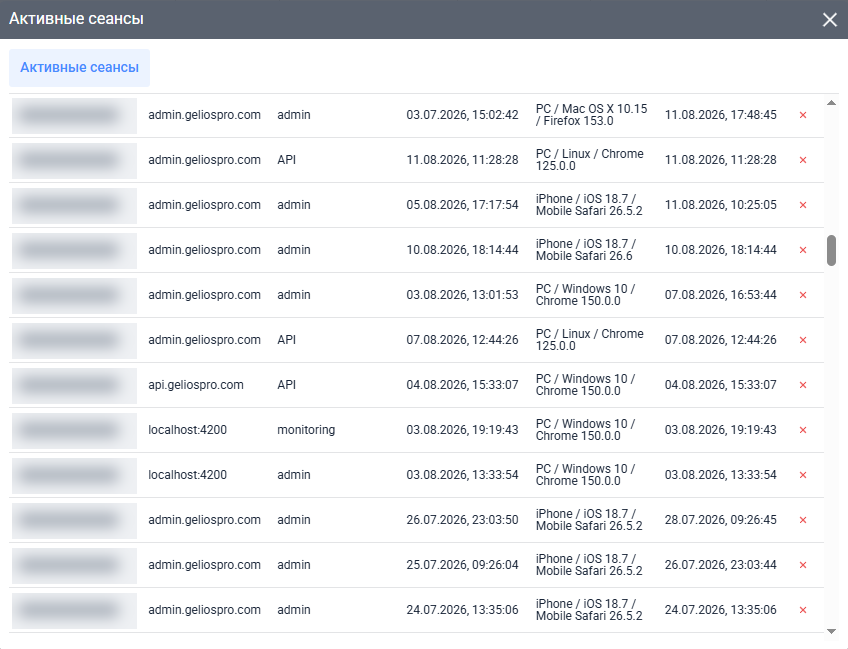
IP-адрес - отображение IP-адреса, с которого был осуществлен вход.
URL-адрес сайта - отображение адреса, на который был осуществлен вход.
Тип клиента - способ, которым была выполнена авторизация.
Столбец времени авторизации - дата и время входа в систему.
Столбец устройства - устройство или клиентская среда, с которой выполнялась работа.
Столбец последнего обновления - дата и время последнего обновления рабочей сессии.
Красный крестик - удаление выбранной сессии.
Настройки пользователя
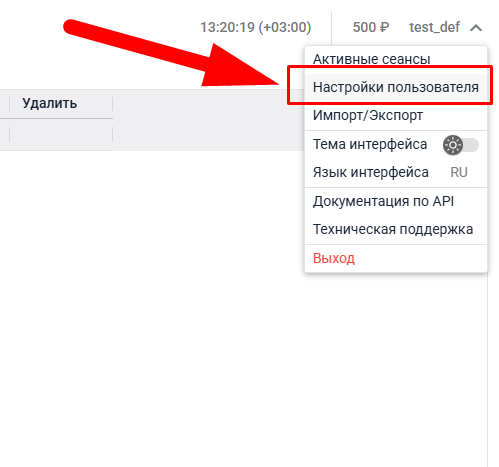
Пункт Настройки пользователя относится к собственным параметрам текущего пользователя. В этом меню доступны персональные настройки учетной записи и интерфейса. Административная работа с учетными записями пользователей описана отдельно в разделе III «Пользователи» .
Импорт/Экспорт
Пункт Импорт/Экспорт в текущей версии содержит переход к модулю Импорт из Wialon .
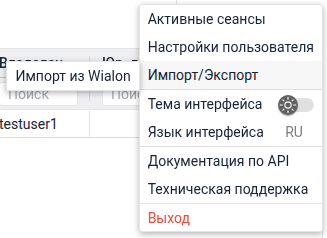
Модуль импорта предназначен для переноса данных из систем мониторинга Wialon Hosting или Wialon Local в Gelios CMS. При помощи этого инструмента могут быть перенесены пользователи, объекты, группы объектов и ретрансляторы.
Тема и язык интерфейса
Пункт Тема интерфейса переключает Gelios CMS между светлой и тёмной темой интерфейса. Светлая тема используется для стандартного отображения на светлом фоне, тёмная тема снижает яркость рабочей области и может быть удобна при длительной работе или слабом внешнем освещении.
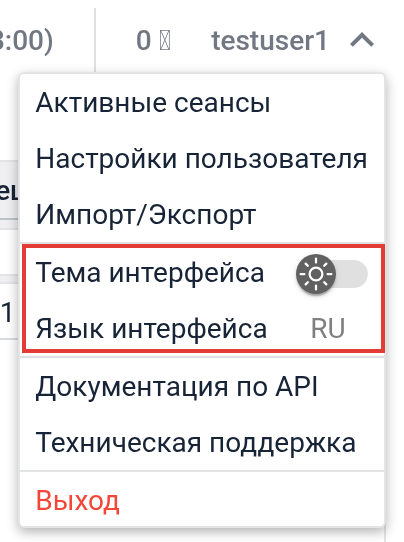
Пункт Язык интерфейса отвечает за выбор языка, на котором отображаются элементы системы. В текущей версии доступны следующие языки интерфейса:
Русский.
Английский.
Азербайджанский.
Боснийский.
Грузинский.
Греческий.
Арабский.
Итальянский.
Казахский.
Литовский.
Польский.
Украинский.
При развитии CMS в список могут быть добавлены другие языки. Актуальный набор языков отображается в меню переключателя языка.
Документация по API
Пункт Документация по API содержит ссылку на справочную документацию Gelios API. По этой ссылке доступно описание API для интеграции внешних систем с Gelios.
Техническая поддержка
Пункт Техническая поддержка открывает канал связи со службой поддержки Gelios в Telegram.
Рабочие вкладки открытых модулей
Над основной таблицей открытого модуля расположена панель рабочих вкладок. Вкладка представляет собой отдельную рабочую область, в которой отображается выбранный раздел CMS и результат текущей работы с его таблицей.
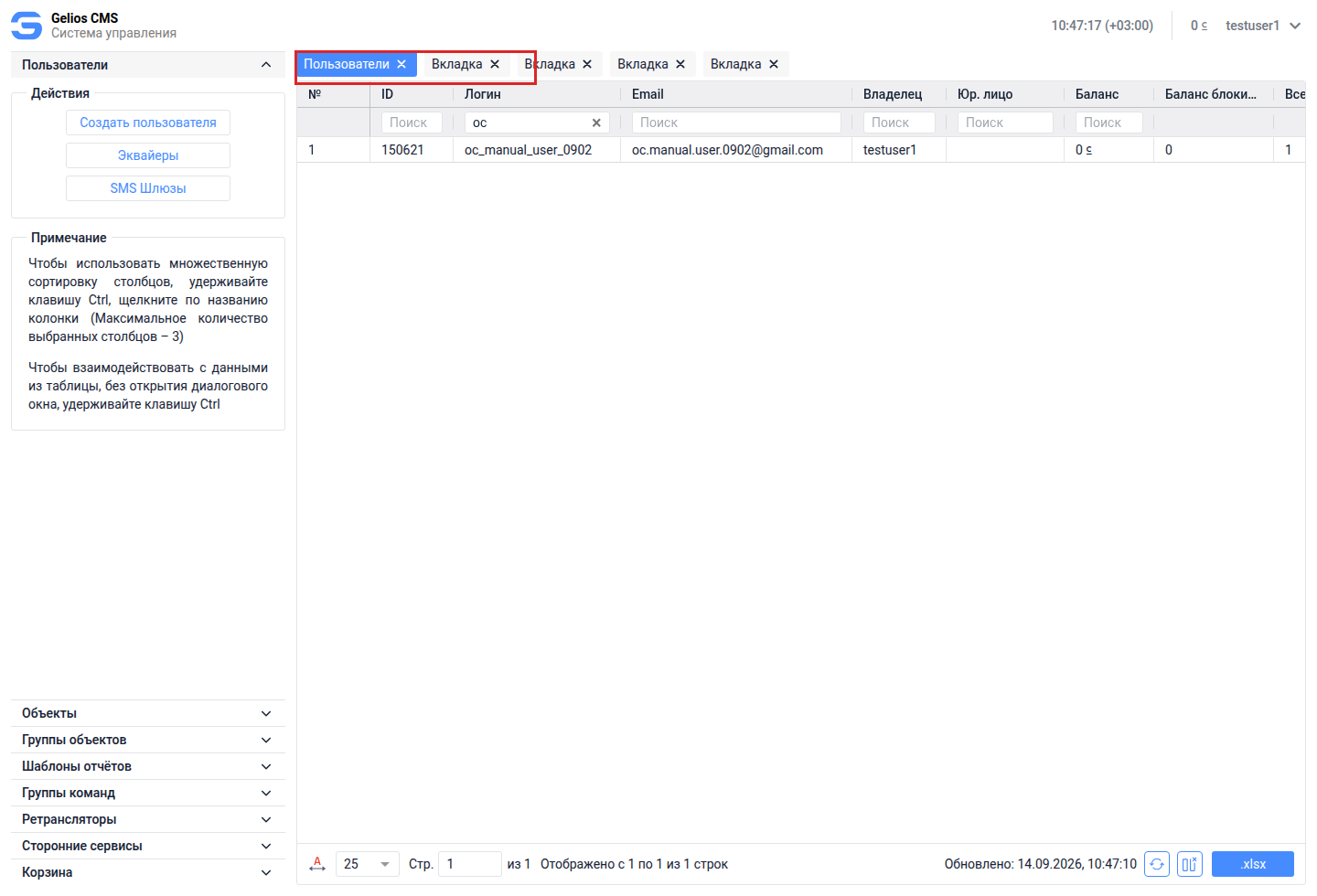
В Gelios CMS можно одновременно открыть до пяти рабочих вкладок. Активная вкладка выделяется цветом. Для переключения между вкладками пользователь нажимает на название нужной вкладки. Крестик рядом с названием закрывает вкладку.
Кнопка + используется для добавления новой вкладки. Новая вкладка создается как отдельная рабочая область и позволяет открыть другой раздел или выполнить отдельный поиск, не сбрасывая
состояние уже открытых вкладок.
В каждой вкладке сохраняется собственный результат работы с таблицей. Если в одной вкладке задан фильтр, например поиск по части названия объекта, пользователя, группы объектов, ретранслятора или другого элемента выбранного раздела, этот результат остается связанным с данной вкладкой. При переходе на другую вкладку пользователь видит состояние другой рабочей области, а при возврате - ранее заданный фильтр и результат его применения.
Верхняя панель таблицы
Верхняя панель таблицы находится над строками выбранного модуля. В этой зоне отображаются заголовки столбцов, поля поиска или фильтрации по отдельным столбцам, а также элементы действий, доступные в текущем разделе.
Порядок столбцов можно менять перетаскиванием. Отдельные столбцы можно закреплять, чтобы они оставались на месте и не смещались при горизонтальной прокрутке таблицы. Это удобно при работе с таблицами, в которых много полей и требуется постоянно видеть ключевые данные, например номер, ID или название элемента.
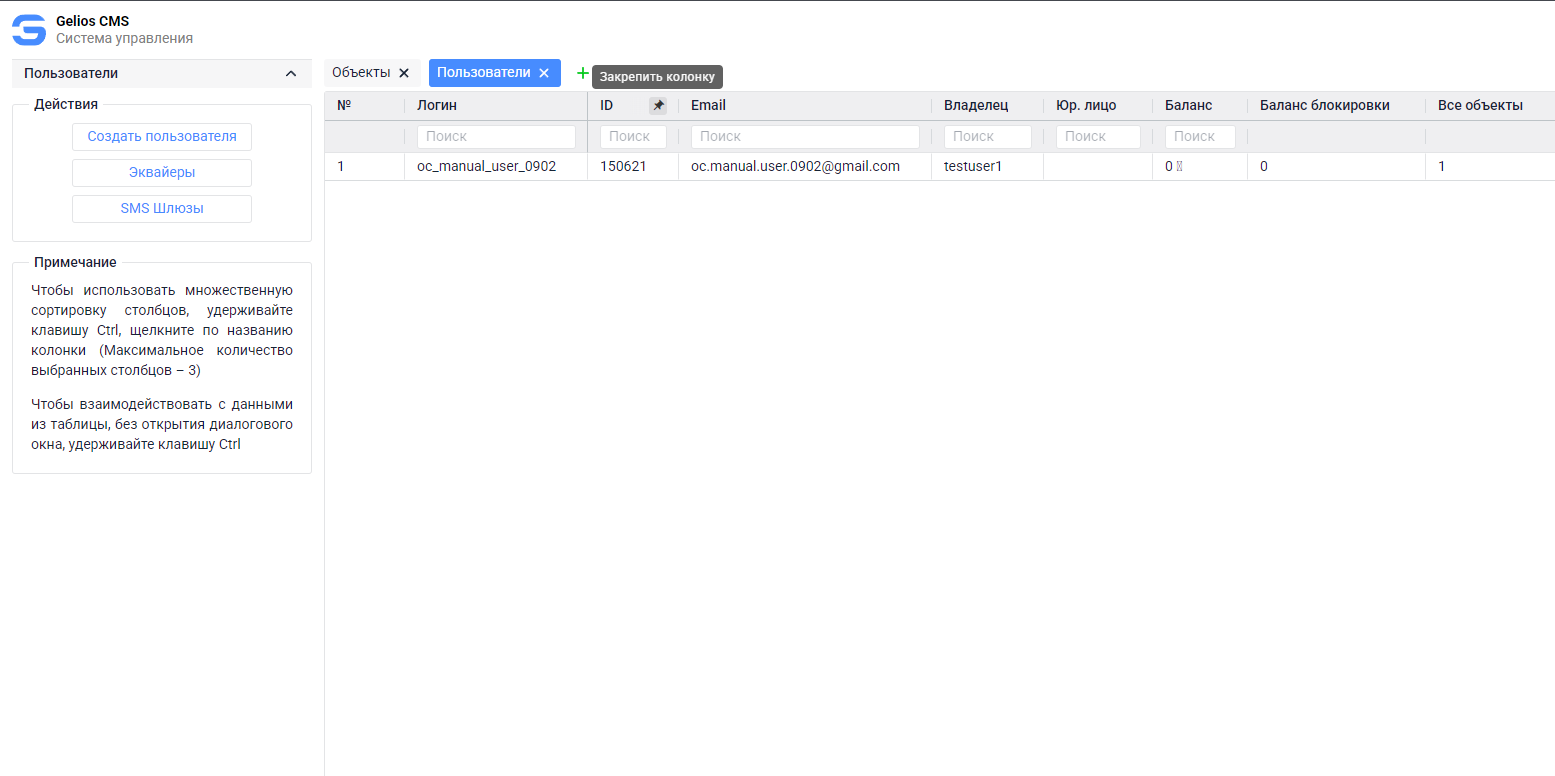
Поля поиска под заголовками столбцов применяются к текущей таблице и помогают быстро отфильтровать отображаемые строки по нужному значению.
Нижняя панель таблицы
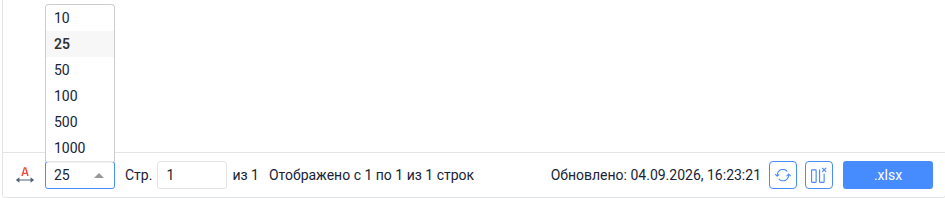
В нижней части открытого модуля расположены элементы управления таблицей: выгрузка в файл
.xlsx , фильтр колонок, обновление данных, выбор количества строк на странице, строка состояния отображения и автоподбор ширины столбцов.
Выгрузка в XLSX
Кнопка .xlsx формирует выгрузку содержимого открытой страницы таблицы в файл с расширением
Такая выгрузка используется для дальнейшей работы с данными в табличных редакторах.
Фильтр колонок
Кнопка Фильтр колонок открывает список столбцов текущей таблицы. В этом списке определяется, какие колонки отображаются в рабочем окне модуля.
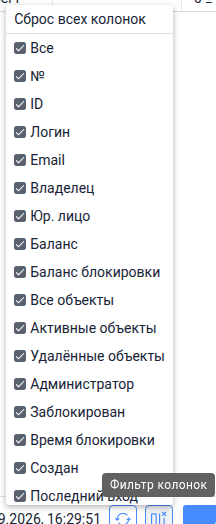
В окне фильтра доступны пункт Сброс всех колонок , общий переключатель Все и отдельные флажки для каждой колонки. Это позволяет быстро скрывать лишние поля и оставлять на экране только необходимые данные.
Обновление данных
Кнопка Обновить повторно запрашивает содержимое открытой страницы. Рядом с кнопкой отображается время последнего обновления данных, например Обновлено: 04.09.2026, 16:23:21 .

Количество элементов на странице
Выбор количества элементов на странице определяет, сколько строк таблицы отображается одновременно. По умолчанию установлено значение 25 .

Доступные варианты количества строк:
10 .
25 .
50 .
100 .
500 .
1000 .
Рядом с выбором количества строк находится строка состояния таблицы. Она показывает, какой диапазон строк отображается в данный момент и сколько строк доступно всего, например Отображено
с 1 по 1 из 1 строк .
Рядом со строкой состояния расположены элементы постраничной навигации. Они используются для перехода между страницами таблицы: к следующей или предыдущей странице, к первой или последней странице, а также для ввода номера нужной страницы, если в таблице доступно несколько страниц данных.
Автоподбор ширины столбцов
Кнопка Автоподбор ширины столбцов выравнивает содержимое таблицы по ширине колонок. Этот элемент помогает привести таблицу к более удобному виду при работе с большим количеством полей.
